情報処理演習(吉村担当分) (参考:昨年度のページ)
2015.05.12用 WebPages.docx → ◆
ホームページ(ウェブページ)の作成のさわりだけ
ワードやパワーポイント文書をwebページとして保存すれば簡単。
しかし実際の中身はブラックボックス
ホームページ作成ソフトを使う。
実際の中身がブラックボックスである点は同じ
少し中身を知ろう。
テキストエディタを使う(メモ帳)
HTML(Hyper Text Markup Language)文書
HTMLタグ:基本ははさむ
<HTML></HTML>(すべて半角文字で)
例外:改行タグ<BR>, 横線タグ<HR>
拡張子.html
ほかに表の作成、フレームなどあるが、
市販の書籍や、ウェブ上に多くの情報があるので必要に応じて参照する。
※ CSS(Cascading Style Sheets、カスケーディング・スタイル・シート)とは、ウェブページのスタイルを指定するための言語で、HTMLと組み合わせて使用する言語である。 HTMLがウェブページ内の各要素の意味や情報構造を定義するのに対して、CSSではそれらをどのように装飾するかを指定する。 例えば、ウェブページがスクリーンに表示される際の色・サイズ・レイアウトなどの表示スタイルや、 プリンタなどの機器で印刷・出力される際の出力スタイル、音声で読み上げられる際の再生スタイルなど、ウェブページをどのようなスタイルで表示・出力・再生するかについて指定することができる。
のですが、やりません(できません)。
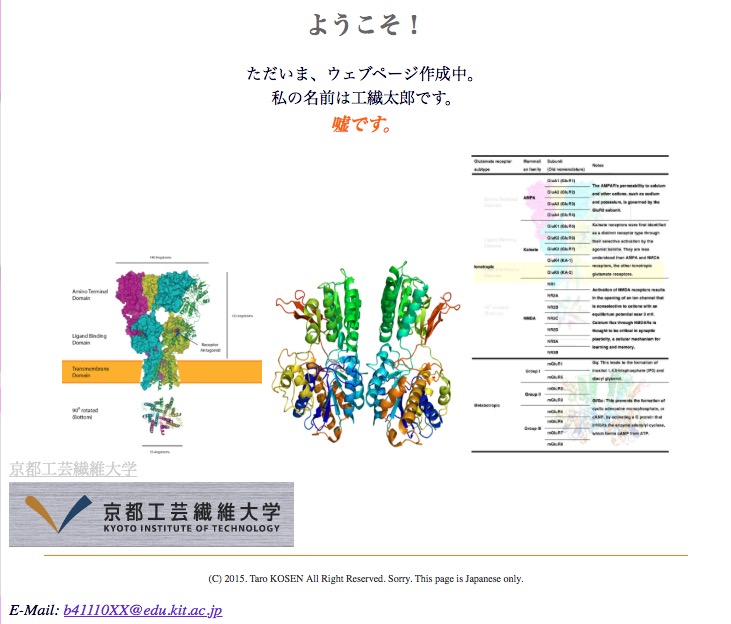
公開するには公開用サーバーに何らかの方法でアップロードする必要がある。
注意:デスクトップにmain.htmlファイルがあるか、デスクトップにimgフォルダがありその中に画像ファイルが入っているか。大文字小文字を正確に指定する。
本日の一言を区切り線<HR>のすぐ上に記入してください。
|
main.htmlファイルのみsaibo@kit.ac.jpまで送付。 件名:学籍番号 氏名 ウェブページ(例:14111099 吉村亮一 ウェブページ) |
※本日の一言(感想、学んだこと、感心したこと、困ったことなど):
|
自分では絶対に作れないです。でも面白いので、時間があれば勉強したいなと思いました。
webページがこんな仕組みだとは知らなかったので、難しかったけど 面白かったです。
少し手間取ったが、サイトの作り方を学ぶことができた。
タグを入れるだけで文字の色を変えれたり線を引けたり画像を入れたりできてすごく便利だと思いました。でもタグの種類がたくさんあって覚えるのは難しいと思いました。
高校の情報の授業の時に似たような内容を学んだので、復習になってよかったです。HPを作るのは複雑だなと思いました。
ウェブデザインは難しいと思っていたのですが、基本的な操作がわかれば比較的簡単にできることがわかりました。
はじめてのことばかりで難しいかと思っていたけど、一つずつ順番にやっていくと意外にわかりやすくてよかったです。
ウェブページを作るのは大変だ
ホームページを作るのは大変難しいと感じました。
ひとこと:メモ帳を何回か消してしまい何回も作りなおしたので大変だった
これからは、自分でWEBサイトを作ることができるようになったので、しっかり活用していきたいと思う。
まったく初めての経験だったので新鮮でした。
初めての経験でとても勉強になりました。
非常に簡単に情報が公開できるのだな、と思いました。 以後、活用しようと思います。
今日はじめて自分でホームページの作成をおこないました。こんなふうにしてホームページわ作られていることを知りました。 今後このスキルを用いたいです。
はじめ、全く意味がわからなかったけど作ってるうちに楽しくなってきました!
初めてHPを作ったので学ぶことが多かった。
昔ホームページを自分で作ったことがあったので、懐かしい気持ちになりました。当時は意味がわからずただコピー&ペーストをしていたが、今では意味がわかって楽しい。
Webページをつくるのは初めてだったので勉強になりました。今後Webページをつくる機会があれば参考にしたいと思います。
高校時代にウェブページの作り方を習ったが、ほとんど忘れてしまっていたので思い出せて良かった。
ホームページの作り方をここまで詳しく学んだのは初めてでした。最初は難しそうだなと思いましたが、パターンを覚えればスイスイ進んで面白かったです。
画像の張り方がさっぱりだった
少しずつ自分で作成していくことが楽しかったです。位置からウェブページを作成しようと思うと結構時間がかかって大変だなあと思いました。
だんだんホームページらしいホームページが出来上がっていくのが面白かったです。でも、自分で1から作ろうと思ったら、すごく難しそうだなと思いました。
初めてホームページを作成し、することが新鮮で面白かったです。
今日は一つ一つ変化があって楽しめました。
記号やアルファベットといった見慣れない文字が多くメモ帳に広がるので、神経の使う作業でした。 一見シンプルなウェブページでも段落、改行一つ一つに手間がかかって慣れるまで使いこなすのは困難に感じた。 フレームなども作れるようになるとより本格的な見やすいウェブページが作れそうなのでいつか学びたい。 ただmain.htmlファイルのデスクトップへの保存方法がなかなか分かりづらかった。
難しかったけれど楽しかったです。また、ホームページを自分でも作ってみたいと思いました。
ホームページを作るなどはとても難しいものであると思っていたのですが、まだ難しいとは思っていますが以前よりは簡単いつくれるかもと思えるようになりました。本日は大変勉強になりました。
高校の情報の授業以来の作業で懐かしかった。
高校のときに一度教わった記憶はあるのですが...まったく覚えてませんでした!<ドラッグで今後の展望を表示>今回もそうなるのかもしれないです...
授業の流れが速くてついていくのが大変でした。
今までやったことがなかったので、新鮮だった。思ったより簡単だったのでもっといろいろ試したい。
簡単なウェブページの作り方や、それがどんな仕組みでできていたかがわかり、面白かった。
ホームページ作成はまったくやったことがなかったので、おもしろかったです。
ホームページを作ったのは初めてだったので、勉強になりました。もっと学びたいと思いました。
思っていたより簡単にウェブページを作ることができて驚きました。
いつも当たり前のように見て利用しているホームページを作成するのは思っていたより大変でした。 今日は見本があってコピペができる状態であったにもかかわらずこんなにも時間がかかってしまったので、自分で作るのはもっと手間がかかるんだろうなと感じました。 見やすくわかりやすいものが発信できるように、作ることがあれば工夫したいです。
昔つくったので懐かしかったです。
一文字でもまちがえると正しく表示されないことに驚いた。 たとえば、半角スペースが全角スペースになっている。 こういったミスがないように気をつけたい。 楽しかったので自分で少しやってみたい。
はじめか難しそうだと思ったけど単純な作業でできることがわかった。
ウェブページの作成という、慣れない作業はとても大変だった。しかし、とても勉強になったと思う。
自分が普段見ているホームページがこんなに複雑にできているとは思わず感動しました。
一通りはできたが、実際に作るときにはまた見返すことになりそう。
文字をうち込むだけでウェブページができるので、すごいと思いました。
記号ばかりで途中よくわからなくなりましたが、なんとなく法則はわかったのでよかったです。
今まで少しHTMLを触れたことがあったが、統計的に学んだのは初めてだった。非常に勉強になった。
|
● 欠席:14111025曽我亮太
2015.04.028用 PowerPoint.pptx→ ◆
150428(火)パワーポイント
2015.04.28
情報処理演習〜パワーポイント
----------------------------------------
前回の補足
タブ設定の復習の復習
「ワードで表作成」の復習
----------------------------------------
パワーポイントとは、
プレゼンテーションソフトウェア
1. スライドプレゼンテーション
+スライドの配付資料
2. ポスタープレゼンテーション
3. レジュメ(報告書など)
1. スライドプレゼンテーション(科学的な発表)
紙芝居
ストーリー
すべてはデータ(内容)のため
発表のテーマを決める
資料を集める
構想を練る(内容と順序)
よく知らない内容でも何となく並べるだけで出来た気になりやすい危険性。
統一感(フォント種類・大きさ、配色、配置)
大きく、見やすく、シンプルに(伝えたい内容にとって余計なものを取り除く)
☆背景デザイン、画面切り替え(トランジション)、アニメーションは本当に必要な時のみ使う。つまり基本的にはいらん(使うならごくシンプルに使うか、あるいは相当気合い入れて使う)。
…というのも、動作や効果を熟知していないと十分効果的に使うことが難しいので。
表・グラフなどの挿入
コピー&ペースト
ファイルを読み込む
パワーポイント上で作る
図・グラフ・写真はメインであるべき。大きさ、配置に最大限配慮する。無意味な(単なるデザイン的な)図・イラスト・イメージを使わない!(理解の助けになるものなら良い)
☆ 配置・整列・重なり・グループ化を使いこなす。
*配付資料(A4)
スライドができあがれば簡単にできる
2. ポスター(大判)プレゼンテーション
大きさはプリンター依存(用紙設定でA0, B0もしくはそれに近い大きさに設定する)
一枚もの、分割印刷もできる(プリンタによる)
スライド一枚一枚(A4とかA3とか)を寄せ集めて一枚にする方法もOK。
3. 報告書、レジュメ(要約)(用紙設定A4、B4、、)
文字は小さくても良い。うまく配置して、見やすく、わかりやすく。
結論:パワポは図を作成したり配置したりするのに便利(配置が自由)。いわゆるプレゼンに必須だが、それだけでなくポスターの作成や図表重視の文書作成にも便利に使える。
ワードとパワーポイントの結論:知っている人がいればその人に聞くのが一番の早道であり王道である。が、メニューバーなどを一通り触って、自ら試行錯誤して覚えていく。ワードとパワーポイント(とエクセル)の操作の共通性(と違い)を上手に利用する。
※本日の一言(感想、学んだこと、感心したこと、困ったことなど):
pptx(またはppt)形式(注意:pdfではない!)で保存し、saibo@kit.ac.jpまで送付。
件名:学籍番号 氏名 パワポ(例:14111099 吉村亮一 パワポ)
|
今日は知っていることばかりでした。
コピーとペーストの仕方を学んだ。スライドの基本的な操作方法を学んだ。画像の使い方について学んだ。
今回のパワーポイント演習で初めてしたことがたくさんありました。図を作るときにグループ化することによってまとめて移動できたり図の中に文字を入れたりして見やすい図を作れました。生物の細胞とか光合成の回路とかいろいろな図を作れるようになりたいです。
パワーポイントの詳しい機能についてあまり知らなかったので、勉強になりました。特に図の作成については新しく知ることが多かったので、これからパワーポイントを作るときに活用できたらいいなと思います。
パワーポイントでプレゼン資料を作るとき、たいていアニメーションにこだわって作っていました。また見易さを求めて、内容を削りすぎることも多々ありました。プレゼン資料としてしか使ったことがなく、ポスターや図表重視の文書作成にも使えるとは知りませんでした。
知らなかった機能がいろいろわかったので、今後使いこなせるようにしたいです。図を作るのは楽しかったけど難しかったです。
写真やグラフなどをセンス良く配置する方法も知りたかった。
パワーポイントはスライドショーだけでなく、ポスターの作成など、幅広く役立つことに感心した。
今日は、ctrl+cでコピー、ctrl+vでペーストであることを初めて知りました。図形のグループ化も初めて知りました。
Power Pointの使い方を学べて良かった。画面切り替えのバリエーションが多くて面白いと思った。
今までパワーポイントを使ったことは何回かあったけれど、まだまだ知らない機能がたくさんありました。アニメーションなどはつけすぎると発表の妨げになるけれども、効果的に使えばおもしろい発表になると思いました。
初めてのこともあったので勉強になった
Powerpointについて詳しく勉強できてとてもよかった。
今まで図の配置がきれいに出来なかったが、今日学べたので、次回POWER POINTを利用する時に役立てたいです。
今日はスライドすべてを一枚のプリントにして印刷する方法を学べたのでよかった。パワーポイントにここまで多くの機能があることに驚いた。
パワーポイントの今まで使ったことがなかった機能を学びました。細胞の図を作るのが楽しかったです。Ctrlと何かを押すといろんなことができることはすごいです。
スライドの基本的な作成の仕方を学べた。
コピーペーストの時間が無駄に感じました。
普段はプレゼンテーションなどでパワーポイントを使うときも細かいところまでは気にせず使える機能だけを使っていました。図の細かい設定など、楽にきれいに図が書ける方法を知れてよかったです。
スライドの作り方を詳しく知らなかったので、いい勉強になった。
コピー&ペーストをショートカットキーを用いて行うと驚く速さで作ることができた。
スライドは今まで使ったことがなく新鮮なものでした。これからはプレゼンの機会も増えていき、使用頻度も上がっていくと思うので日常的に使えるようにしていきたいと思います。
たくさんできていくのは楽しかった。まだまだうまく使いこなせていない部分が多いので、見やすいスライドを作れたらいいなと思いました。
いろんな機能があって面白かったです。うまく使いこなせば、いろんな工夫をしたパワーポイントを作ることが出来そうだなと思いました。今後パワーポイントを作る機会は多くあると思うので、見やすくて、分かりやすいパワーポイントを作れるようになりたいと思いました。
パワーポイントがべらぼうに好きなのでたいそう楽しかった。
困ったこととしては、名前をつけて保存をせず上書き保存をしてしまい、あせって他のボタンをクリックした上に一度データが全部消えてしまい、少し困りました。プレゼンテーションだけではくポスター作成にも図表の取り扱いにおいて使いやすいということが学べた。
今日はパワーポイントの使い方がよくわかったので良かったです。細胞の図なども頑張ったら作れるというのは初めて知りました。以前も使ったことはあったけれどあまり使い方がわからないまま使っていました。これからは見やすく有効なスライドが作れると思うので次にパワーポイントを使うのが楽しみです。
パワーポイントはほとんど使用したことがなかったので、勉強になりました。これから発表などでパワーポイントを多く使うようになると思うので、そのときにこの授業を生かして生きたいと思います。
パワーポイントでも色んな機能が使えて、こだわれば一日中遊んでられそうでした。
パワーポイントは確かに使いやすいものだと思ったが、ワードやエクセルほど身近なものじゃないので使う頻度は少ないと思われる。
コピーアンドペーストの繰り返しでした。次回は表やグラフの使い方など習いたいです。
ワードに比べると見やすくできるというメリットがあり、発表時には役に立つと思った。ワードと上手く使い分けたい。
貼り付けただけだったので、少し残念だった。パワーポイントでプレゼンテーションを作成したことがあるので、もっとパワーポイントの応用的なことをやってみたい。
パワーポイントの使い方を知らなかったので、とてもためになった。今後もいろいろ試して、使いこなせるようにしようと思った。
今回はいろいろ回りくどい方法を自分でとってしまったので、もっと早くパワポを作れるように頑張りま。す
パワーポイントは使ったことがありますが、効果等はあまりうまく使えないので、見易さを大事にしつつ使っていこうと思います。
今回は知っていることがほとんどだったが、今はパワーポイントを使う機会があまりないので、その機会がもてたのはよかった。
これからプレゼンなどでパワーポイントを使う機会も増えるとおもうので、改めて練習できてよかったと思います。
パワーポイントがとても好きなので非常に楽しかった。
パワーポイントで図を自由に作れることに驚いた。この機能があれば、自分が求める図を自分で作り、発表内用が相手によりよく理解してもらえるので、ぜひこの機能を使いこなそうと思った。
新しく、図形の描き方を知ることができた。久しぶりにプレゼンを作って、改めて作り方を復習することができたので良かったです。
PowerPointを使う際の、主な心構えが学べてよかった。発表で使うときに、とても役立ちそうだった。
今日の授業でパワーポイントを使って効率的に伝える方法をたくさん知ることができたので、これからパワーポイントを使うときにいかしたいと思います。
パワーポイントは高校のときに扱うことが多かったが、後半の図の作り方については知らないことが多かった。
図やアニメーションの種類を学ぶことができ、将来パワーポイントを使うときに役立ちそうだと思いました。
普段はパワーポイントを利用することがあまりないのですが、今後、卒業研究など進めていく上で必要になっていくと思うので、これからも使い方を勉強していきたいと思いました。
スライドは意外と簡単に作れるものだなと思ったが、作る際、先にワードでつくったほうが良いのか最初からパワポでつくったほうが良いのかわかりません
パワーポイントを使った発表は何度もしたことがあったけれど、図を自分で作ったり表を作れることも知らなかったのでほとんど使いこなせてなかったのだなと感じました。わかりやすい発表にするためにもどんどん取り入れていきたいです。
|
● 欠席:14111019笹部友也
2015.04.21用 word150421.doc → ◆
150421(火)ワードその2
2015.04.21
情報処理演習〜ワードその2
担当教員:吉村亮一
前回の補足
文章校正、辞書にない語など
タブとリーダー、左インデントの復習
(以下の文書をタブ・リーダー、インデント、フォントの調節で整える)
-------------------------------
SDS-PAGEの試薬調製
サンプルバッファー [ml]
0.5M Tris-HCl(pH 6.8) 1.25
グリセロール 1.0
10% SDS 2.0
2-メルカプトエタノール 0.5
0.1% BPB 0.25
蒸留水で10 mlにする。
泳動バッファー [g]
トリス 3.0
グリシン 14.4
SDS 1.0
蒸留水で1000 mlにする。
-------------------------------
表の作成
表の計画を立てる(行数/列数を決める)
罫線(有無、種類、太さ)
セルの調節(高さ、幅、結合、分割)
セル内の文字位置の調整
図を貼り込む(図の調整)
グルタミン酸受容体の分類の表をつくる
表. グルタミン酸受容体(例)
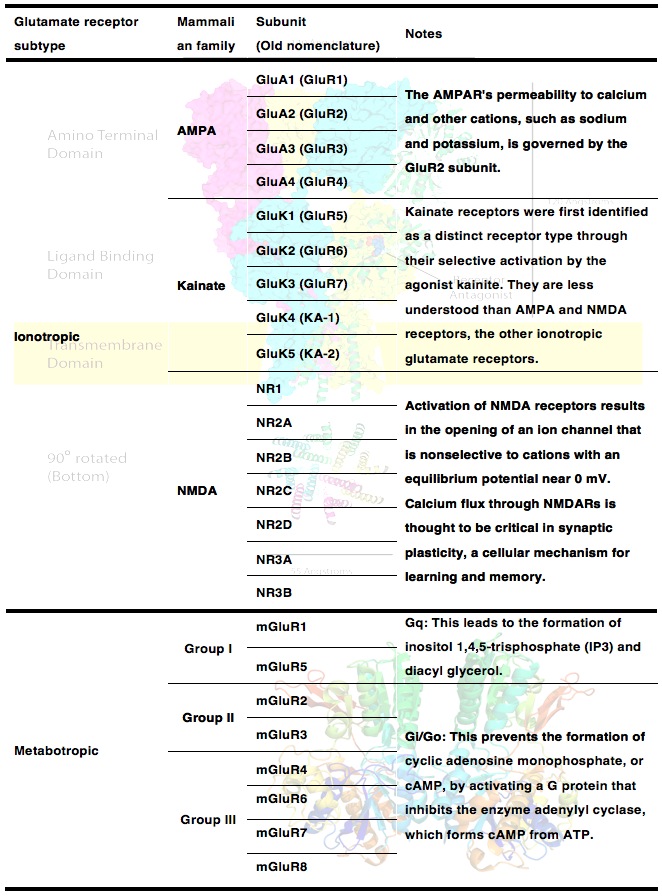
Glutamate receptor subtype
Ionotropic
Metabotropic
Mammalian family
AMPA
Kainate
NMDA
Group I
Group II
Group III
Subunit (Old nomenclature)
GluA1 (GluR1)
GluA2 (GluR2)
GluA3 (GluR3)
GluA4 (GluR4)
GluK1 (GluR5)
GluK2 (GluR6)
GluK3 (GluR7)
GluK4 (KA-1)
GluK5 (KA-2)
NR1
NR2A
NR2B
NR2C
NR2D
NR3A
NR3B
mGluR1
mGluR5
mGluR2
mGluR3
mGluR4
mGluR6
mGluR7
mGluR8
Notes
The AMPAR's permeability to calcium and other cations, such as sodium and potassium, is governed by the GluR2 subunit.
Kainate receptors were first identified as a distinct receptor type through their selective activation by the agonist kainate. They are less understood than AMPA and NMDA receptors, the other ionotropic glutamate receptors.
Activation of NMDA receptors results in the opening of an ion channel that is nonselective to cations with an equilibrium potential near 0 mV. Calcium flux through NMDARs is thought to be critical in synaptic plasticity, a cellular mechanism for learning and memory.
Gq: This leads to the formation of inositol 1,4,5-trisphosphate (IP3) and diacyl glycerol.
Gi/Go: This prevents the formation of cyclic adenosine monophosphate, or cAMP, by activating a G protein that inhibits the enzyme adenylyl cyclase, which forms cAMP from ATP.
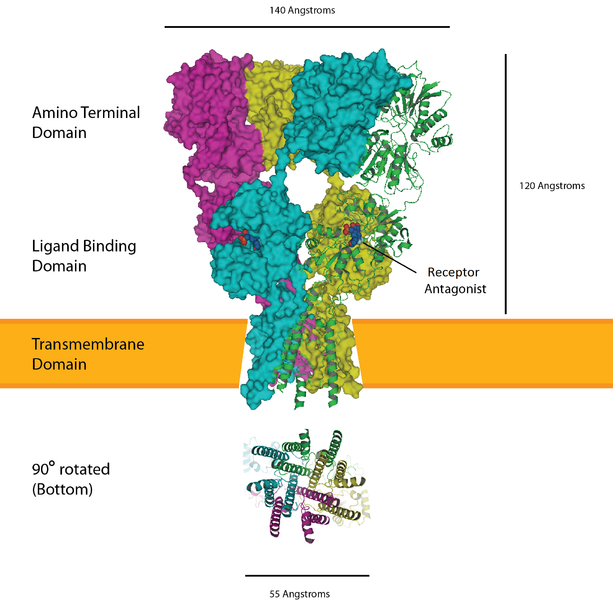
図1. イオンチャネル型(AMPA)受容体の構造(ヘテロ四量体)
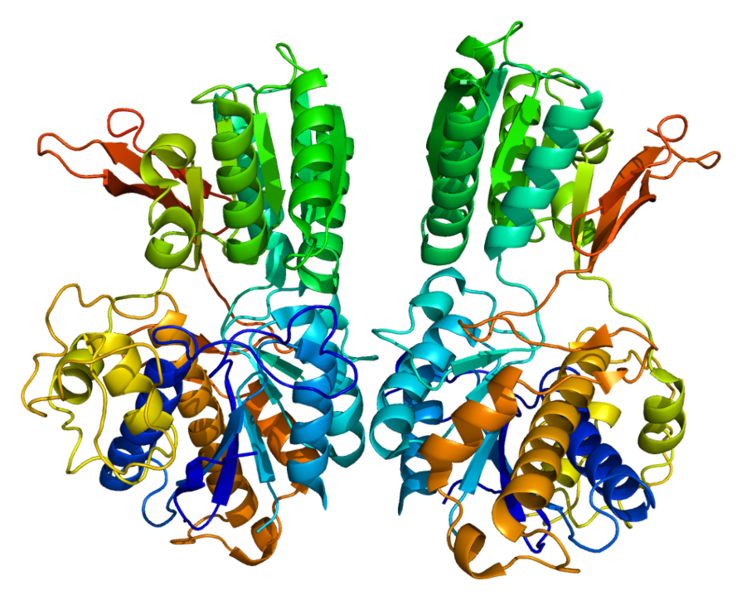
図2. 代謝連結型(mGluR1)の構造(ホモ二量体)
以上、Wikipediaより
結論:ワードの表には計算機能はないが罫線(追加・消去)やセル調節(分割・結合)での自由度が結構高い。
※本日の一言(感想、学んだこと、感心したこと、困ったことなど):
|
ワードでも結構複雑な表を作れることに驚きました。しかし、エクセルの方が便利な気がします。
エクセルの方が自分は使いやすいと感じました。エクセルで作ってワードに貼りたいです。
表の作り方をこれまで、適当にやっていただけだったので、ちゃんとした手法を知ることが出来、今後の役に立ちそうだと感じた。
よくわかりませんでした。難しかったです。これを用いて自分のデータを表にする自信がありません。レポートを作ったりするまでにできるようにしておきたいです。
普段資料などで見ている表の型式を自分でつくることができたのでよかったです。
今までにやったことのない作業で、難しかったです。表を作るのはエクセルでしかやったことがなかったのですが、今後レポートなどで表が必要になった際には、挑戦してみたいと思います。
Wordで表を作成できることを知らなかったので、驚きました。使いこなせるようにしたいです。
wordで表が作れることに感動した。
ペースが速くてついていけませんでした。
ずっとパソコンと向かっていると目が疲れました。ワードでもこんな高度なグラフが作れるなんて知りませんでした。これから実験データなどをワードでまとめることになると思うのでそれまでには使いこなせるようにしておきたいです。
wordで表を作るのは初めてで良い経験になった。
ワードで表の作成を初めてしたので新鮮でした。
はじめてこんなに効率よく表を作ることができました。すぐにつかっていきたいと思います。
今日やったことは少し難しかったです。でも、できるようになって嬉しいです。wordで表が作れることは初めて知りました。
タブの機能を思い出しながら活用できた。
表の使い方を学べました。
アルバイトやレポートでワードを使うことが多くなったので、この授業で扱う細かいテクニックは本当に役立つのでこれからもこれらのテクニックは覚えて身につけたいと思う。
表を作成する際の様々なツールを習得することができ、これから大いに役立てたいと思います。今日も感動がたくさんありました。
タブを使いこなせるようになりたい。
ワードで表を作る方法を知らなかったのでとても勉強になった。
タブ機能をより使えるようになった。表を作るのはなかなか大変だと思った。列の幅を調節するのが難しかった。
最後の画像を背面に移すボタンが選択できなくていて苦労しましたが結局できなかったです。かえってやりかたを調べて再挑戦したいと思います。
今日もタブの使い方を学べた。
ワードが途中で動かなくなったこと以外はよくできたと思いました。
wordを用いて表を作ることは何度かあったけれど、いつも単純な表しか作れていなかったので、今日のような複雑な表も作れると知って感動しました。wordには本当にいろんな機能があって、うまく使えばいろんなことができると分かったので、これから少しずつ活用していけたらいいなと思います。
今日は表を作りました。まことにうれしいやったぁ。ありがとうございました。
ワードで表が作れるという事実を初めて知った。関数を入れたりできないが、文字だけの表なら線の編集がやりやすく感じた。タブについては難しかったが。ルーラーを見るとタブを入れたところに目印もついて意外と使い易かった。
難しい作業が多かったけれど周りの友達に助けてもらいながら無事終了することができました。今日学んだことはこれからレポートや論文など作成する際に大いに役立つことだと思ったのできちんと習得したいと思いました。ありがとうございました。
普段はエクセルを用いて表を作っているため、ワードを用いての表の作成は新鮮な体験でした。今度からワードを用いた表も駆使してワードを使っていきたいと思いました。
wordでこんな風にグラフが書けることを初めて知った。難しい。
やはりExcelの方が表に関しては使い勝手が良い。Excelで表を作成して、図として貼り付けるのがbetterな方法だと改めて思った。
ワード上での表の作り方を学びました。表中の行の高さの合わせ方がちょっと難しかったです。今後のレポート作成などに役立てたいです。
Wordで表を作るのは初めてだったので手間取ったが、なんとか上手くできた。これを生かしたい。
表ツールの自由度の高さに感動した。生物学を専攻するに当たって、実験結果などを表にまとめることも多くなると思うので、そのときはワードを使って美しい表を作りたいと思う。
今まで適当に表を作成していたけれど、今回ちゃんと学んでレイアウトを変えたりできるようになったので、今後のレポート作成で積極的に活用しようと思った。
タブの使い方が最初は分からず困りましたが、何とかできてよかったです。
ワードで表を作るのは初めてだったので、楽しかったです。
いつも表はエクセルで作っていたので、wordでの作り方を学べてよかったです。レポートを書く役に立ちそうです。
表を作るのはエクセルだとばかり思っていたので、ワードでもこれほどの十分な表が作れる知って驚きました。
ワードで表が作れることはまったく知らなかったし、エクセルで作ってから挿入するしかないのかなと思っていました。同じページ上で作ることができるのは便利だし、このほうを有効に使えるようにしておきたいです。
部活で資料を作るときに、wordの表の作り方を知りたいと思っていたので、よかったです。Excelではいちいちセルがずれたりすることがあったけど、wordだと、慣れたら快適に表が作れそうだと思いました。ありがとうございました。
説明が速くて追いつけないことがあったけど、グラフの作り方や、グラフへの画像の入れ方を知ることができてよかった。
画像の処理に時間がかかって少しあせったが、それ以外はうまくできたと思う。
難しかったけど、役に立ちそうなのでまた復習しておこうと思います。
ワードで表を作ることはあったが、知らない機能がたくさんあった。
タブとリーダーのところが速くてついていけませんでした。あと、図の透明化がわかりませんでした。
今までwordの表を使いこなせていなかったので、これを機にレポート作成時などに利用していこうと思った。 |
※ pdf型式で保存し、メールに添付して送ってください。
提出先:saibo@kit.ac.jp
件名:学籍番号 氏名 ワード2(例:14111099 吉村亮一 ワード2)
● 欠席なし
2015.04.14用 word150414.doc → ◆
150414(火)ワードその1
2015.04.14
情報処理演習〜ワードその1
担当教員:吉村亮一
要旨:
背景:大学生活において、コンピューターの扱いにある程度慣れることは必要不可欠である。「Microsoft Word」はもっともよく使われるワードプロセッサアプリケーションソフトであり、その基本的な使用法の一部を実際に使って学ぶ。
書式
A4、B4などの用紙の大きさ。横長、縦長。横書き、縦書き。余白の確認と設定。
配置
両端揃え
左寄せ
中央寄せ
右寄せ
フォント(和文フォント、欧文フォント)
基本は明朝フォント。明朝体
Microsoft Wordでは様々なフォントが使える。
プロポーショナルフォントとは?
(MS明朝)
(MS P明朝)
(MSゴシック)
(MS Pゴシック)
文字修飾
文字の大きさ、太字、斜体、囲み、文字色、上付き文字、下付き文字など
強調には太字修飾よりもゴシックフォント+太字を使うとより効果的
文字数
一行の文字数、一ページの行数(行間)。
段落
段落の前後の行間。インデント(左、右、一行目、ぶら下げ)
タブとリーダー、行番号
タブとリーダーは、目次や一覧表などのような対照表を作成するときに用いられる。
やきとり100円
鰹のたたき600円
お造り盛り合わせ1200円
ヘッダーとフッター
ランニングタイトル、ページ番号をつける
段組み
セクションと改ページ
図表:図表を貼り付ける。文字の回り込み設定
検索と置換:
「樅(もみ)」を検索。
「コンピューター」を「コンピュータ」に置換(逆は?)
保存
docx(またはdoc)型式で保存。pdf形式などでも保存できる。
まとめ
アプリケーションソフトに依存:アプリケーションによって、あるいはそのバージョンによって、使い勝手が異なる。操作法に必然性はあまりない。基本機能の多くは共通。便利機能は自分の環境だけに特有なものが多い。やり方はひとつとは限らない。何でも出来るわけではないが、要求に近いことが出来ることもある。すべてを知る必要はないが、知っていると便利なこともある。完璧を目指さないで、気楽に付き合う。
結論:知っている人がいればその人に聞くのが一番の早道であり王道である。
学籍番号:
氏名:
本日の一言(感想、学んだこと、感心したこと、困ったことなど):
|
tabが面白かった。ヘッダーやフッターの入れ方が分かって良かったと思う。
ワードについて詳しくなった気がします。
いつも数字を揃えて表記することに苦戦していましたが、タブとリーダーを学んだことできれいに並べることができそうです。
やきとり
知らなかったワードの機能が便利なので、これからのレポート作成などに役立てて行きたい。
今まで使ったことのなかった書式や段落変換ができて楽しかったです。これからレポートなどで使うことがあったらいろんなものに挑戦して見やすいレポート作りができるようになりたいです。
Wordについてあまり詳しい使い方を知らなかったので、すごく役に立つ授業でした。
タブ設定のやり方を初めて知りました。これまで右寄せで地道に記入していたので,非常に使いやすい機能だと感じました。また、検索や置換はこれまで使ったことがなかったので、便利さに驚きました.ワードはこれまで何度か使ったことがありましたが、まだまだ知らない機能があることに気づきました。
ヘッダーに感心しました。
ワードを使って文章を書くことは今までに何回かあったけれど,全然使いこなせていなかったなと思いました。いろいろな機能を知ることで時間も短縮でき、資料も見やすくなるので少なくとも今日学んだことは次使うときに使えるように覚えておきたいです。
知らないこともたくさんあったので役立った。
知らない機能をたくさん学ぶことが出来ました。今日学んだことは少なくとも使いこなせるようになろうと思います。
今回の授業でwordに自分の知らない機能がたくさんあることを知りました。今日教わったことを次から使っていきたいと思います。
WORDはよく使用しますが、今まで全然使いこなせていなかったことを実感しました。PDFファイルにして保存できることなど、今後も使えそうなことが知れてためになりました!
前半は知っていることが多かったが後半は初耳なことが多く、たくさん学べたと思う。
今までよくバイトでワードを使うことがあったが、こんなに多くの便利な機能があるとは知らなかったです。これからはこの機能をフルに使いこなせるようにしたいです。
今までワードを何回も使ったことはありましたが、自己流でなんとなく主要な機能だけを使っていました。今回改めてワードの使い方を知り、また細かく深い機能まで知ることができたのでこれからいろんな場面で使いこなしていきたいと思います。
いままで知らなかったけど知りたかった編集方法、たとえば上付き文字のやり方が学べてよかった。
Wordの機能の多さに驚くと同時に、全て使いこなすのは非常に難しいと感じた。
久しぶりにMicrosoft Wordを使用して、今回初めて知った機能が多くあり、特にタブ機能あたりは便利だと感じた。知っておいた方がいい機能はまだまだあると思われるので、これからも時間があるときにWordの機能等について、学習を深めてみようと思った。
ヘッダーやフッターなどの初めて知るものを学べたのがよかった。普段からワードはよく使うので今日学んだことを活用していきたい
Wordって意外と奥が深いなと思いました!
Wordは今まで何度か使っていましたが、ぜんぜん知らなかったことがたくさんあって、驚きました。今までどうするかわからなくて、手間をかけてしていたことも簡単にできて、すごく便利だなあと思いました。今後もWordを使う機会は多くあると思うので、今日学んだことをどんどん活用して、より見やすくわかりやすくレポートなどを作れるようにしていきたいです。
便利な機能を知ることができてよかったです。これから活用していきたいとおもいます。
今までワードを使う機会もあり、既知のことも多かったが、タブについての設定は初めて知り今後も機会があったら積極的に使いたい機能だと思った。
ありがとうございました!いろいろ知れて楽しかったです!使いこなせるようにがんばります!
最初にこの文章を貼り付ける際、書式が何度やっても合わず、無理矢理書式を統合して貼り付けたので少しおかしいところがあるかもしれません。すみません。普段ワードを使っていてもなかなか使わないような機能を学ぶことができてよかったと思います。
タブとリーダーのところ感動しました!若干知らないことがあったので、この授業があって良かったです。
日頃バイトで小テストなどを作成していることが功を奏して、さほど困ることなく作業を進めることができました。これからはこれらのスキルを生かしてレポート、論文などを書いていけたらと思います。また、これらのスキルをサクサク使えるようにショートカットキーについても覚えていけたらと思いました。
三段の段組がうまくいきませんでした。
普段からよく使うwordであるが、知らない機能もあり勉強になった。使える機能を使って、もっと手早く作業を行えるようになりたい。
今まで使ったことのない機能がいっぱいあり、これまでのワードでのレポート作成の時間がすごくもったいないものに感じました。ワードを使いこなせるようにがんばりたいです。
タブとリーダーの操作を学び、今後の資料作成の幅が増え、よかった。
タブの使い方を始めて知りました。
タブ設定や置換、検索の使い方を初めて知って、感心しました。ほかにも知らない機能がいくつかあったので、これから使いたいと思います。
Wordはよく知っていたので知っていることばかりと思っていましたが、意外に知らないことが結構あって驚きました。
wordにこんな使い方もあったのかと驚きました。やきとりのタブがどうしても変になります。
今までワードを使ってレポートを書くことが何回かあったけれど、ほとんどの機能を使いこなせていなかったのだと実感しました。今年からはさらにレポートを書くことが増えるので、楽しみながら今日学んだことを活用していきたいです。
wordの新たな機能を知ることができた。
文字の検索、置換など知らないことも多くあったので、この講義で知れてよかった。今後wordを使うときに役立ちそうだった。
タブとリーダー、ヘッダーとフッターのやり方は初めて知ったので、また積極的に使っていきたいと思いました。
便利な機能だがよく使うもの以外はすぐ忘れそう。
高度検索と置換ができることに驚きました。
これからwordを利用する際、今日学んだことを生かしてみたいと思った。
ワードにはまだまだ使いこなせていない機能があるなと感じた。ショートカットを習得したいなと思ったwwwwwwwwwwwwwwwwwwww
とても面白かったです☆
|
作業後、このファイルをpdf形式で保存し、メールに添付して提出して下さい。
件名:学籍番号 名前 ワード1 (例:14111099 吉村亮一 ワード1)
課題の提出先:saibo@kit.ac.jp
●
● 欠席:14111043宮地遥
_/_/_/_/_/_/_/_/_/_/_/_/_/_/_/_/
吉村 亮一
内線:7795
課題提出先 e-mail: saibo@kit.ac.jp
e-mail: ryoshimu@kit.ac.jp
細胞機能学教育研究分野・助教
応用生物学部門
学内
_/_/_/_/_/_/_/_/_/_/_/_/_/_/_/_/